

- Главная
- Возможности
- Архивы извлечены
Загружено, затем распаковано. Без лишних действий.
VDM can unpack an archive as soon as its download completes, or when you ask. A split archive waits for its last part, and nothing already on your disk is overwritten.
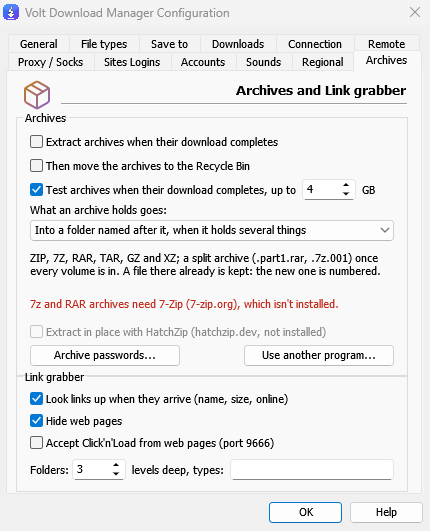
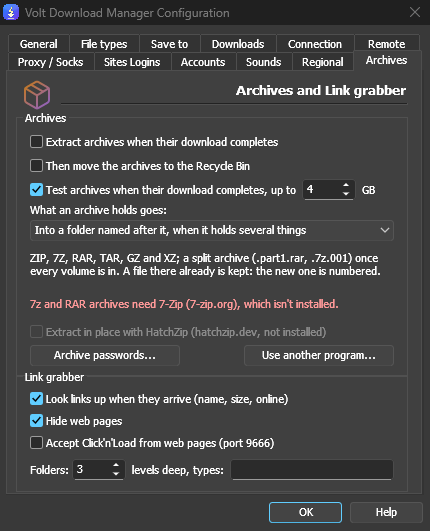
Распаковывается по получении
Установите флажок Извлекать архивы после завершения загрузки в разделе Параметры → Архивы (по умолчанию он выключен), и каждый архив будет извлечен сразу после загрузки. Или щелкните правой кнопкой мыши по завершенному архиву и выберите Извлечь. Разделенный архив, например movie.part1.rar и последующие части, извлекается один раз, когда поступает его последний том.
Поддерживаемые форматы
VDM itself extracts ZIP files, AES-encrypted and Deflate64 ones too, TAR, TAR.GZ and TAR.XZ archives, and single GZ and XZ files.
7z and RAR archives need 7-Zip, a free program. VDM uses it when it is installed, for split and encrypted archives too. Options → Archives says whether it was found; when it wasn't, the 7-Zip needed window says so, with a Get 7-Zip button. RAR's own extraction code can't be part of a free program like VDM, which is why it asks 7-Zip. With Extract in place with HatchZip on (below), HatchZip extracts them instead.
На месте, для почти полного диска
Загрузка размером 180 ГБ, которая распаковывается до 200 ГБ, обычно требует 380 ГБ: архив и его файлы одновременно. С установленным HatchZip, бесплатным распаковщиком, установите флажок Извлекать на месте с помощью HatchZip в Параметры → Архивы: архив уменьшается по мере извлечения файлов, поэтому достаточно чуть более 200 ГБ. HatchZip проверяет, что всё помещается и что пароль правильный, прежде чем что-либо изменить. Если процесс остановится на полпути, извлечённые файлы останутся рядом с архивом, и Извлечь продолжит работу.
Осторожно с диском
Файлы помещаются рядом с архивом, в папку, названную по его имени, если он содержит несколько элементов (или всегда, или никогда: вы выбираете в параметрах). Уже существующий файл сохраняется, а новый нумеруется: report (1).txt.
Имя, которое привело бы за пределы папки, пропускается, как и ссылка на другое место на диске. Архив, который записал бы гораздо больше своего размера или больше, чем позволяет место на диске, останавливается до того, как заполнит его. Извлеченные файлы помечаются как пришедшие из интернета, как и сам архив, поэтому Windows по-прежнему предупреждает перед запуском программы из них. Сам архив отправляется в корзину (Trash в macOS и Linux) только по вашему запросу.
Пакеты, знающие свои архивы
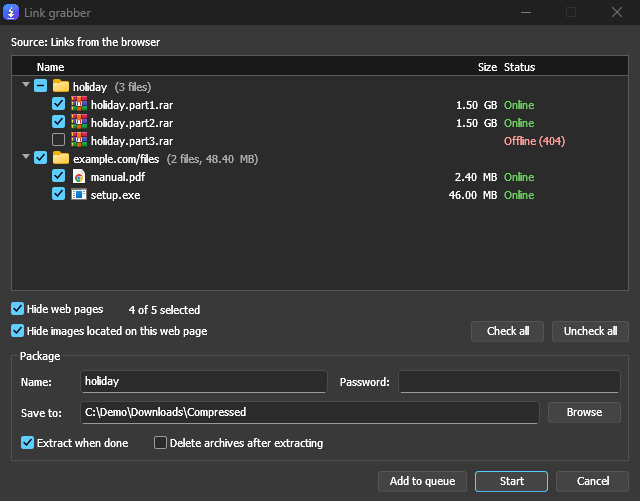
В Перехват ссылок тома одного архива образуют один пакет. У каждого пакета есть своя папка, пароль архива, опция Извлечь после завершения (устанавливается автоматически, если пакет содержит архив) и Удалять архивы после извлечения. Пароль хранится только в памяти: он используется в первую очередь, когда архив требует пароль, и никогда не сохраняется отдельно.
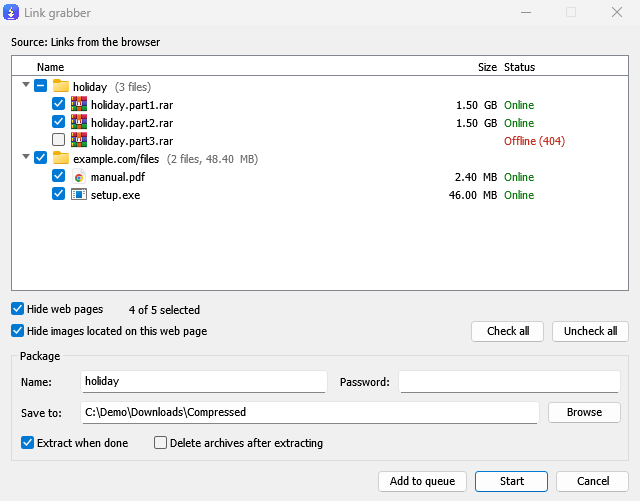
Зашифрованный архив сначала будет опробован с паролем пакета и вашими сохранёнными паролями (Параметры → Архивы → Пароли архивов..., подходящий пароль перемещается наверх; пароль пакета, который потребовался архиву, добавляется к ним), и только затем откроется окно Пароль архива, которое может запомнить введённые данные. 7-Zip получает каждый пароль на свой вход, а не через командную строку. Наведите курсор на загрузку в списке, чтобы прочитать, что произошло: сколько файлов было извлечено и куда, или почему нет.
Бесплатно, с открытым исходным кодом, без рекламы, без пробного периода.
Download Volt Download Manager