

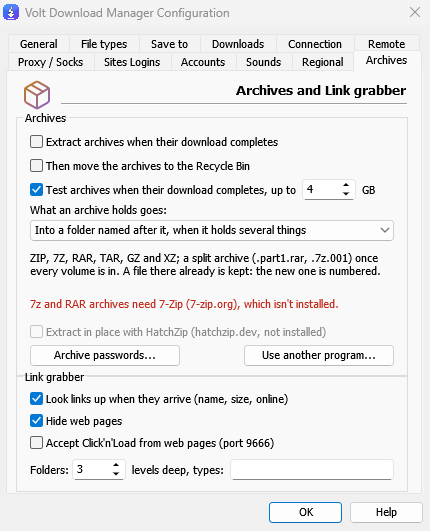
Giải nén ngay khi tải xong
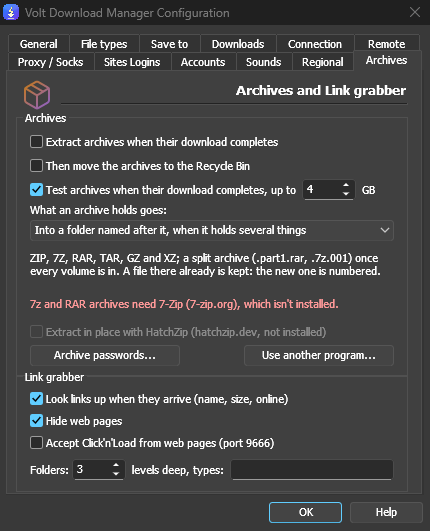
Đánh dấu chọn Giải nén các tệp lưu trữ khi quá trình tải xuống hoàn tất trong Tùy chọn → Lưu trữ (mặc định là tắt), và mọi tệp lưu trữ sẽ được giải nén ngay khi tải xong. Hoặc nhấp chuột phải vào một tệp lưu trữ đã hoàn tất và chọn Giải nén. Một tệp lưu trữ chia nhỏ, chẳng hạn như movie.part1.rar và các phần sau đó, sẽ được giải nén một lần, khi phần cuối cùng đến.
Các định dạng bạn thường gặp
VDM itself extracts ZIP files, AES-encrypted and Deflate64 ones too, TAR, TAR.GZ and TAR.XZ archives, and single GZ and XZ files.
7z and RAR archives need 7-Zip, a free program. VDM uses it when it is installed, for split and encrypted archives too. Options → Archives says whether it was found; when it wasn't, the 7-Zip needed window says so, with a Get 7-Zip button. RAR's own extraction code can't be part of a free program like VDM, which is why it asks 7-Zip. With Extract in place with HatchZip on (below), HatchZip extracts them instead.
Tại chỗ, cho ổ đĩa gần đầy
Một tệp tải xuống 180 GB giải nén thành 200 GB thường cần 380 GB: tệp lưu trữ và các tệp của nó cùng lúc. Với HatchZip, một trình giải nén miễn phí, được cài đặt, hãy chọn Giải nén tại chỗ bằng HatchZip trong Tùy chọn → Lưu trữ: tệp lưu trữ sẽ thu nhỏ khi các tệp của nó được giải nén, vì vậy chỉ cần hơn 200 GB là đủ. HatchZip kiểm tra xem mọi thứ có vừa không và mật khẩu có đúng không trước khi thay đổi bất cứ điều gì. Nếu nó dừng giữa chừng, các tệp đã giải nén sẽ nằm cạnh tệp lưu trữ và Giải nén sẽ tiếp tục.
Cẩn thận với ổ đĩa của bạn
Các tệp được đặt cạnh tệp lưu trữ, vào một thư mục được đặt tên theo nó khi nó chứa nhiều thứ (hoặc luôn luôn, hoặc không bao giờ: bạn chọn trong Tùy chọn). Một tệp đã có sẵn sẽ được giữ lại, và tệp mới sẽ được đánh số: report (1).txt.
Một tên có thể dẫn ra ngoài thư mục sẽ bị bỏ qua, và một liên kết đến nơi khác trên đĩa cũng vậy. Một tệp lưu trữ có thể ghi nhiều hơn kích thước của nó, hoặc nhiều hơn dung lượng đĩa có sẵn, sẽ dừng lại trước khi lấp đầy đĩa. Các tệp đã giải nén được đánh dấu là đến từ internet, giống như tệp lưu trữ, vì vậy Windows vẫn cảnh báo trước khi chạy một chương trình từ chúng. Bản thân tệp lưu trữ chỉ được chuyển vào Thùng rác (Trash trên macOS và Linux) nếu bạn yêu cầu.
Các gói biết tệp lưu trữ của chúng
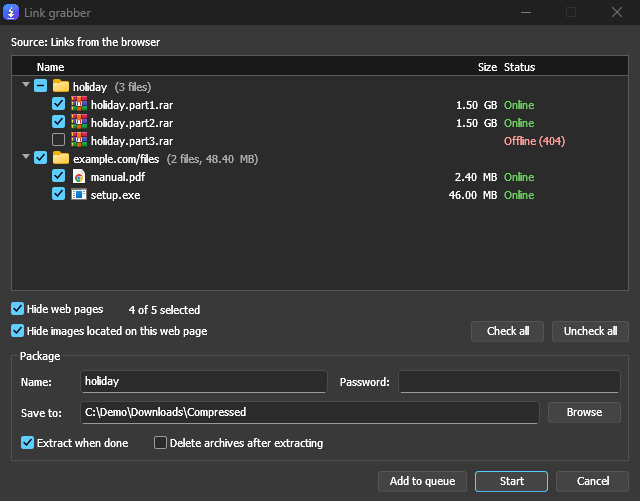
Trong Trình lấy liên kết, các phần của một tệp lưu trữ tạo thành một gói. Mỗi gói có thư mục riêng, mật khẩu của các tệp lưu trữ, Giải nén khi hoàn tất (tự động chọn khi gói chứa một tệp lưu trữ) và Xóa các tệp lưu trữ sau khi giải nén. Mật khẩu chỉ được giữ trong bộ nhớ: nó được thử trước khi một tệp lưu trữ cần mật khẩu, và không bao giờ được lưu riêng.
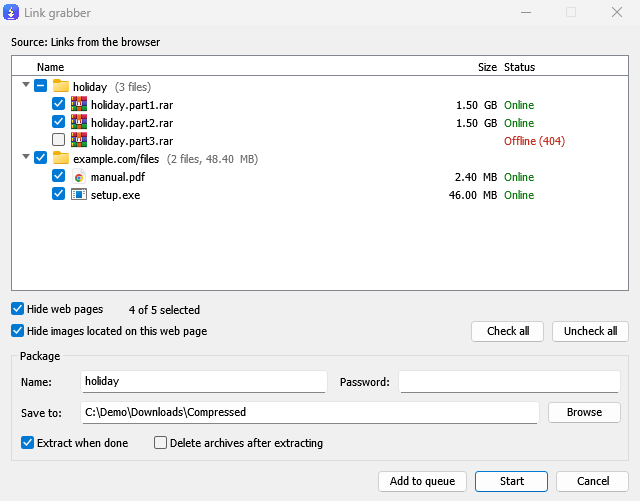
Một tệp lưu trữ được mã hóa sẽ được thử với mật khẩu của gói và các mật khẩu đã lưu của bạn trước (Tùy chọn → Lưu trữ → Mật khẩu lưu trữ..., mật khẩu phù hợp sẽ chuyển lên đầu; mật khẩu của gói mà tệp lưu trữ cần sẽ được thêm vào), và chỉ sau đó mới mở cửa sổ Mật khẩu lưu trữ, cửa sổ này có thể nhớ những gì bạn nhập. 7-Zip nhận mỗi mật khẩu trên đầu vào của nó, không bao giờ trên dòng lệnh của nó. Di chuột qua mục tải xuống trong danh sách để đọc những gì đã xảy ra: bao nhiêu tệp đã được giải nén và ở đâu, hoặc tại sao không.
Miễn phí, mã nguồn mở, không quảng cáo, không dùng thử.
Download Volt Download Manager