

下载后即解压
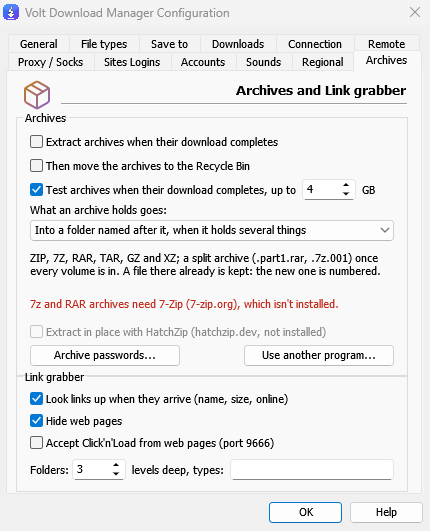
在选项 → 压缩包中勾选下载完成后提取存档(默认关闭),所有压缩包下载完成后都会立即解压。或者右键点击已完成的压缩包,选择提取。分卷压缩包,例如movie.part1.rar及其后续部分,将在最后一个分卷到达后一次性解压。
支持的格式
VDM itself extracts ZIP files, AES-encrypted and Deflate64 ones too, TAR, TAR.GZ and TAR.XZ archives, and single GZ and XZ files.
7z and RAR archives need 7-Zip, a free program. VDM uses it when it is installed, for split and encrypted archives too. Options → Archives says whether it was found; when it wasn't, the 7-Zip needed window says so, with a Get 7-Zip button. RAR's own extraction code can't be part of a free program like VDM, which is why it asks 7-Zip. With Extract in place with HatchZip on (below), HatchZip extracts them instead.
原地解压,适用于磁盘空间不足的情况
一个 180 GB 的下载文件,如果解压后是 200 GB,通常需要 380 GB 的空间:即压缩包和解压后的文件同时存在。安装免费解压工具 HatchZip 后,在选项 → 压缩包 中勾选使用 HatchZip 原地解压:压缩包会在文件解压出来时缩小,因此略多于 200 GB 的空间就足够了。HatchZip 会在进行任何更改之前检查所有文件是否能容纳以及密码是否正确。如果中途停止,已解压的文件会保留在压缩包旁边,解压 操作可以继续。
小心您的磁盘
文件会解压到压缩包旁边,如果压缩包包含多个文件,则会解压到一个以压缩包命名的文件夹中(您可以在选项中选择总是、从不或仅在多文件时创建文件夹)。如果目标位置已有同名文件,则会保留原有文件,新文件会进行编号:report (1).txt。
如果文件名会导致文件解压到指定文件夹之外,或者链接到磁盘上的其他位置,则会跳过该文件。如果压缩包解压后文件大小远超其自身大小,或超出磁盘可用空间,解压会在填满磁盘前停止。解压后的文件会被标记为来自互联网,就像压缩包本身一样,因此 Windows 在运行其中的程序前仍会发出警告。压缩包本身只有在您要求时才会移至回收站(macOS 和 Linux 上是废纸篓)。
识别压缩包的包
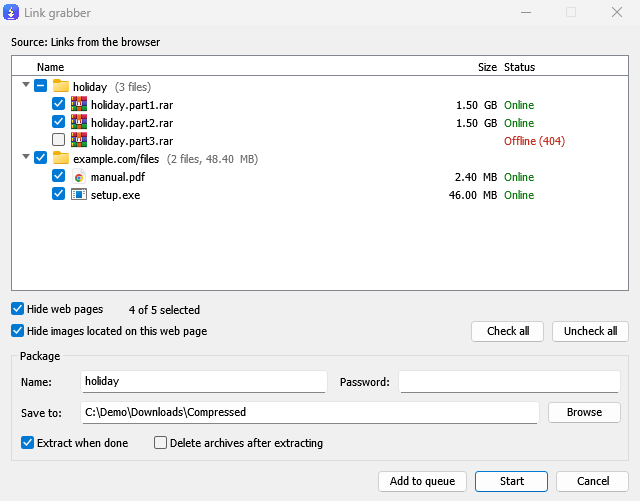
在链接抓取器中,一个压缩包的多个分卷会组成一个包。每个包都有自己的文件夹、压缩包密码、完成后解压(当包中包含压缩包时会自动勾选)和解压后删除压缩包。密码仅保存在内存中:当压缩包需要密码时会优先尝试此密码,并且密码本身不会被保存。
加密压缩包会首先尝试其包的密码和您已保存的密码(选项 → 压缩包 → 压缩包密码…,匹配的密码会移到顶部;压缩包所需的包密码也会加入其中),然后才会打开压缩包密码窗口,该窗口可以记住您输入的密码。7-Zip 通过其输入获取每个密码,而不是通过命令行。将鼠标悬停在列表中的下载任务上,可以查看发生了什么:解压了多少文件以及解压到哪里,或者为什么没有解压。
免费、开源、无广告、无试用版。
Download Volt Download Manager