

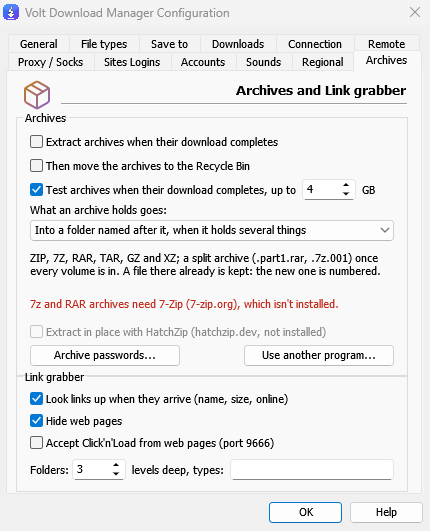
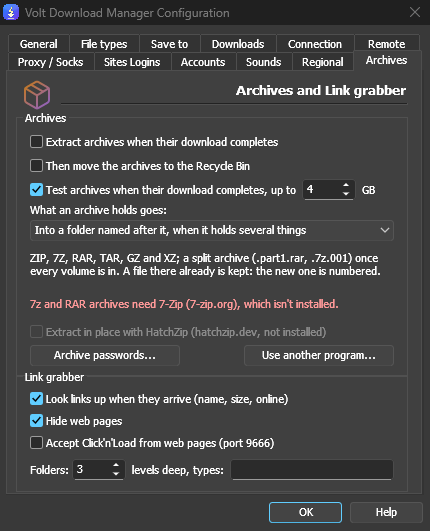
到着時に展開
オプション → アーカイブでダウンロード完了後にアーカイブを抽出するにチェックを入れると (既定ではオフ)、すべてのアーカイブは受信後すぐに抽出されます。または、完了したアーカイブを右クリックして展開を選択します。movie.part1.rarとその後の部分のような分割されたアーカイブは、最後のボリュームが到着したときに一度だけ抽出されます。
対応している形式
VDM itself extracts ZIP files, AES-encrypted and Deflate64 ones too, TAR, TAR.GZ and TAR.XZ archives, and single GZ and XZ files.
7z and RAR archives need 7-Zip, a free program. VDM uses it when it is installed, for split and encrypted archives too. Options → Archives says whether it was found; when it wasn't, the 7-Zip needed window says so, with a Get 7-Zip button. RAR's own extraction code can't be part of a free program like VDM, which is why it asks 7-Zip. With Extract in place with HatchZip on (below), HatchZip extracts them instead.
ほぼ満杯のディスクの場合、その場で
通常、200 GB に展開される 180 GB のダウンロードには、アーカイブとそのファイルが同時に存在するため、380 GB が必要です。無料の抽出ツールであるHatchZipをインストールし、オプション → アーカイブでHatchZip でその場で抽出にチェックを入れると、ファイルが展開されるにつれてアーカイブが縮小するため、200 GB を少し超える程度で十分です。HatchZip は、変更を加える前に、すべてが収まることとパスワードが正しいことを確認します。途中で停止した場合、そこまでのファイルはアーカイブの横に残され、展開が続行されます。
ディスクの取り扱いに注意
ファイルはアーカイブの隣に保存され、複数のファイルが含まれている場合はアーカイブと同じ名前のフォルダーに保存されます (常に、または決して保存しないかはオプションで選択できます)。既に存在するファイルは保持され、新しいファイルには番号が付けられます: report (1).txt。
フォルダーの外に出るような名前、およびディスク上の他の場所へのリンクは除外されます。アーカイブがそのサイズよりもはるかに多くのデータを書き込もうとしたり、ディスクの空き容量よりも多く書き込もうとしたりすると、ディスクがいっぱいになる前に停止します。抽出されたファイルは、アーカイブと同様にインターネットからのものとしてマークされるため、Windows はそれらからプログラムを実行する前に警告を表示します。アーカイブ自体は、ユーザーが要求した場合にのみごみ箱 (macOS および Linux では Trash) に移動します。
アーカイブを認識するパッケージ
リンク グラバーでは、1 つのアーカイブのボリュームが 1 つのパッケージを形成します。各パッケージには、独自のフォルダー、アーカイブのパスワード、完了時に抽出する (パッケージにアーカイブが含まれている場合は自動的にチェックが入る)、および抽出後にアーカイブを削除するがあります。パスワードはメモリにのみ保持されます。アーカイブにパスワードが必要な場合、最初に試行され、それ自体で保存されることはありません。
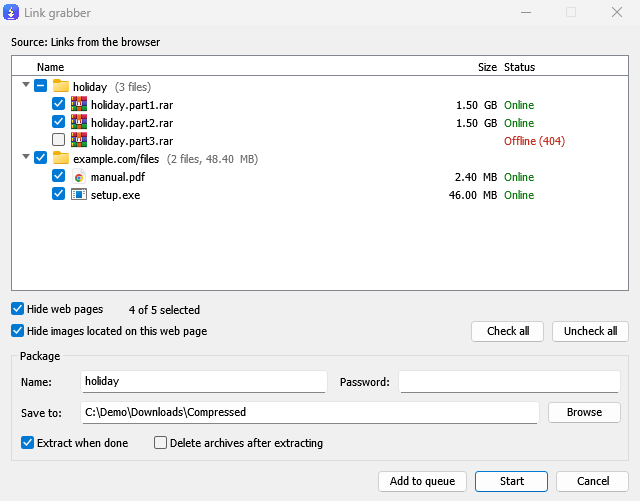
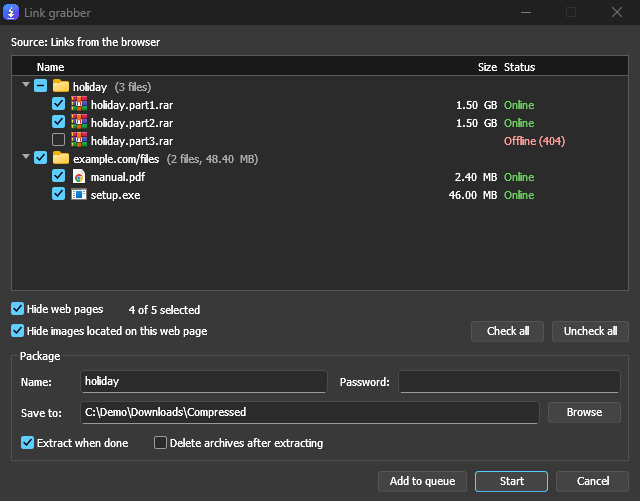
暗号化されたアーカイブは、まずパッケージのパスワードと保存されたパスワードで試行され (オプション → アーカイブ → アーカイブのパスワード...、一致するものが一番上に移動し、アーカイブに必要なパッケージのパスワードがそれらに加わります)、その後、入力した内容を記憶できるアーカイブのパスワードウィンドウが開きます。7-Zip は、各パスワードを入力として取得し、コマンドラインでは取得しません。リスト内のダウンロードにカーソルを合わせると、何が起こったか (抽出されたファイルの数と場所、または抽出されなかった理由) を読み取ることができます。
無料、オープンソース、広告なし、試用期間なし。
Download Volt Download Manager