

- Strona główna
- Funkcje
- Kategorie
Każdy plik w swoim folderze, bez pytania.
VDM files each download by its type, music with music and programs with programs, each category with a folder of its own. The pane on the left shows them all, finished or not.
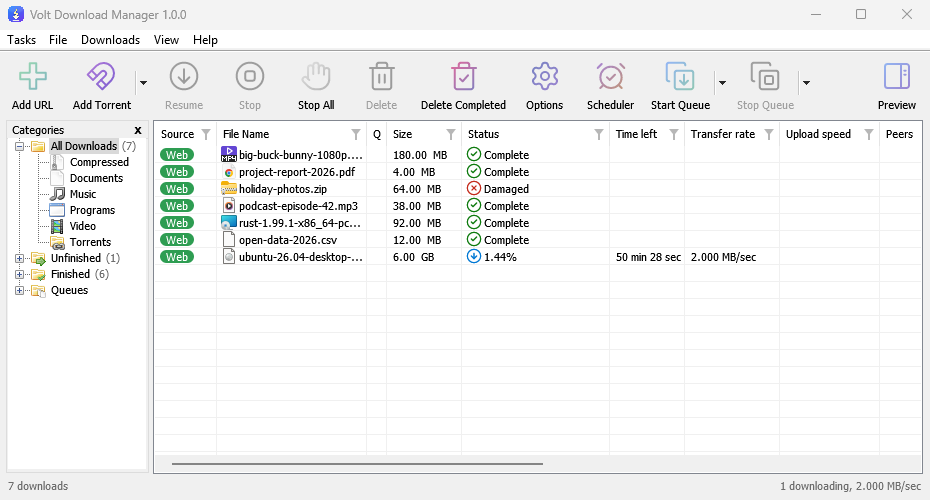
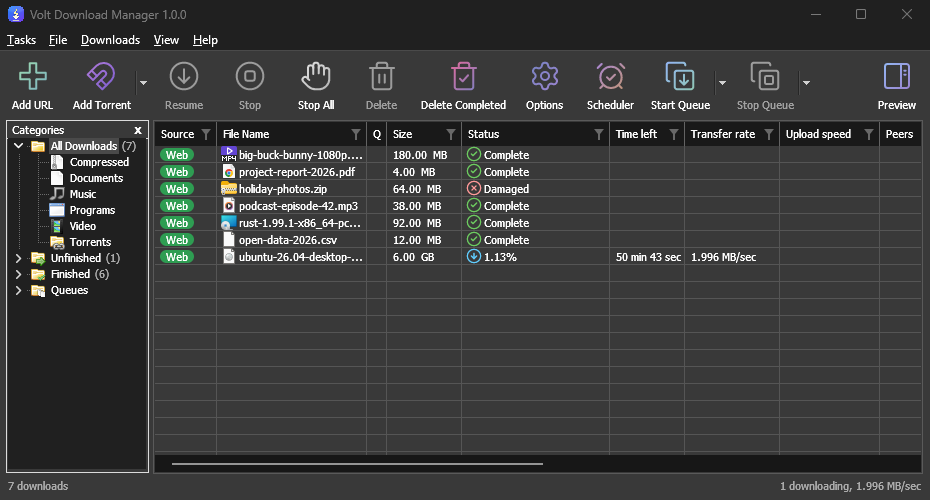
Każdy plik trafia do swojego folderu
Pobrany plik trafia do kategorii według swojego typu: Ogólne, Skompresowane, Dokumenty, Muzyka, Programy lub Wideo, a torrenty do Torrenty. Każda kategoria ma swój własny folder w folderze Pobrane pliki, więc plik ZIP trafia do Downloads\Compressed, a film do Downloads\Video bez konieczności wybierania.
Wybierz inny folder w Informacje o pliku do pobrania, a domyślnie stanie się on folderem tej kategorii. Opcje → Zapisz w pokazuje typy plików i folder każdej kategorii w jednym miejscu.
Albo jeden folder dla wszystkich
Wolisz mieć wszystkie pobrane pliki w jednym miejscu? Zaznacz Opcje → Zapisz w → Zapisuj każde pobieranie w folderze kategorii „Ogólne”, a każde nowe pobieranie trafi do folderu Ogólne, niezależnie od jego typu: z przeglądarki, Dodaj URL, partii, Link grabbera, kolejki czy wiersza poleceń. Kategorie pozostają, aby sortować i filtrować listę. Pojedyncze pobieranie nadal może trafić gdzie indziej: zmień jego folder w Informacje o pliku do pobrania. Pobrane pliki już znajdujące się na liście pozostają tam, gdzie są.
Ukończone i nieukończone, na pierwszy rzut oka
Panel po lewej stronie ma cztery gałęzie. Wszystkie pobierania zawiera wszystko, Niezakończone to, co jeszcze nie jest kompletne, a Ukończone to, co jest. Każda gałąź jest podzielona na kategorie. Kolejki wyświetla każdą kolejkę. Górne gałęzie pokazują, ile pobrań zawierają, a kliknięcie prawym przyciskiem myszy → Przeglądaj otwiera folder kategorii.


VDM opens where you left it, with the same branches open and the same category shown. View → Hide categories gives the list the whole window.
Sprawdź, gdzie trafił każdy plik
Kolumna Zapisz w na liście pokazuje folder, w którym zapisano każde pobieranie, więc łatwo znaleźć plik, który wysłano gdzie indziej. Kliknij tytuł kolumny lub wybierz Widok → Uporządkuj pliki → Według ścieżki zapisu, aby posortować listę według folderów. Jak każdą kolumnę, możesz ją pokazać lub ukryć, klikając prawym przyciskiem myszy jej tytuł, a także przeciągnąć ją w dowolne miejsce. Opcja Kolumny... w tym menu (lub Widok → Dostosuj listę adresów URL...) otwiera okno, w którym możesz wybrać wszystkie kolumny i ich kolejność jednocześnie, również za pomocą klawiatury.
Stwórz własne
Kliknij prawym przyciskiem myszy → Dodaj kategorię, aby utworzyć kategorię dla tego, co zbierasz, na przykład Książki dla EPUB MOBI: nazwa, typy plików oddzielone spacjami (dozwolone *) i folder. Zmień ją później za pomocą Właściwości lub usuń za pomocą Usuń. Pliki pozostają tam, gdzie są.
Wbudowane kategorie też są Twoje
Skompresowane, Dokumenty, Muzyka, Programy i Wideo można zmieniać nazwy, przypisywać im inne typy plików lub usuwać, tak jak własne kategorie. Zmieniona nazwa kategorii zachowuje swój folder. Usunięcie kategorii pyta, co ma się stać z jej pobranymi plikami: przenieść je do Ogólne lub usunąć z listy. Ich pliki pozostają w obu przypadkach.


Zmieniłeś zdanie? Opcje → Zapisz w → Przywróć wbudowane kategorie przywraca je do stanu początkowego i pozostawia Twoje własne kategorie bez zmian. Ogólne i Torrenty nadal zmieniają tylko swój folder.
Darmowy, open source, bez reklam, bez wersji próbnej.
Download Volt Download Manager