

- Accueil
- Fonctionnalités
- Catégories
Chaque fichier dans son dossier, sans demander.
VDM files each download by its type, music with music and programs with programs, each category with a folder of its own. The pane on the left shows them all, finished or not.
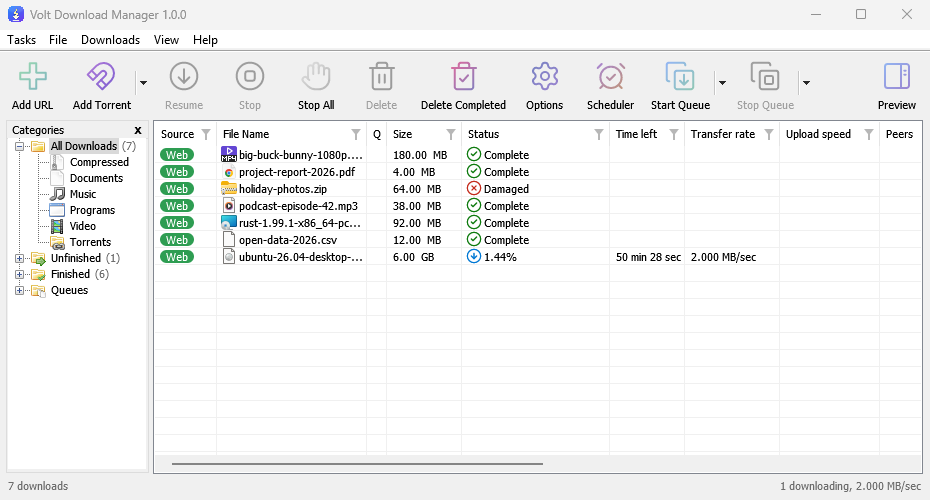
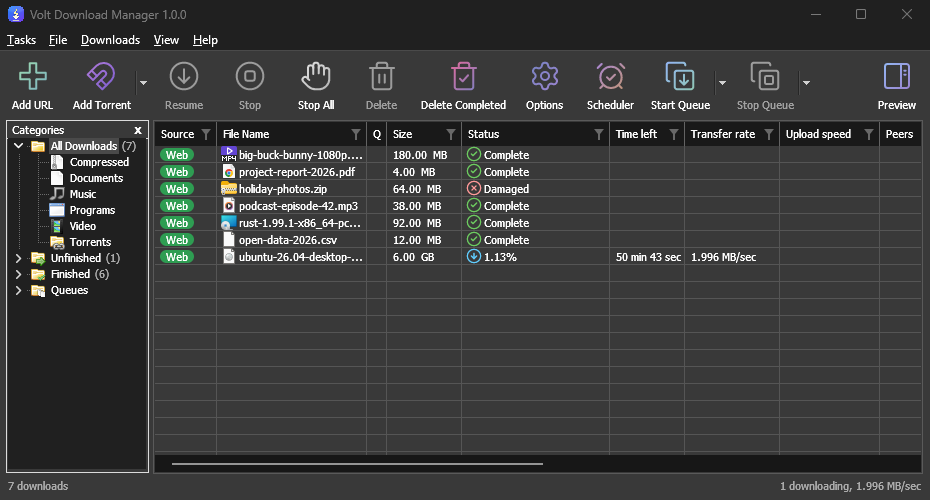
Chaque fichier trouve son dossier
Un téléchargement est classé dans une catégorie selon son type de fichier : Général, Compressé, Documents, Musique, Programmes ou Vidéo, et les torrents dans Torrents. Chaque catégorie a son propre dossier dans votre dossier Téléchargements, ainsi un fichier ZIP atterrit dans Downloads\Compressed et un film dans Downloads\Video sans que vous ayez à choisir.
Choisissez un autre dossier dans Informations sur le fichier à télécharger et, par défaut, il devient le dossier de la catégorie à partir de ce moment. Options → Enregistrer dans affiche les types de fichiers et le dossier de chaque catégorie en un seul endroit.
Ou un seul dossier pour tous les téléchargements
Vous préférez que tous les téléchargements soient au même endroit ? Cochez Options → Enregistrer dans → Enregistrer chaque téléchargement dans le dossier de la catégorie « Général ». Chaque nouveau téléchargement ira alors dans le dossier de la catégorie Général, quel que soit son type : depuis le navigateur, Ajouter une URL, un lot, le Récupérateur de liens, une file d’attente ou la ligne de commande. Les catégories restent pour trier et filtrer la liste. Un téléchargement peut toujours être enregistré ailleurs : modifiez son dossier dans Informations sur le fichier à télécharger. Les téléchargements déjà dans la liste restent à leur emplacement actuel.
Terminés et inachevés, en un coup d’œil
Le volet de gauche comporte quatre branches. Tous les téléchargements contient tout, Inachevés ce qui n'est pas encore terminé et Terminé ce qui l'est, chacun par catégorie. Files d’attente liste chaque file. Les branches supérieures indiquent le nombre de téléchargements qu'elles contiennent, et un clic droit → Parcourir ouvre le dossier d'une catégorie.


VDM opens where you left it, with the same branches open and the same category shown. View → Hide categories gives the list the whole window.
Voir où chaque fichier a été enregistré
La colonne Enregistrer dans de la liste indique le dossier où chaque téléchargement est enregistré, ce qui permet de repérer facilement un fichier que vous avez envoyé ailleurs. Cliquez sur son titre, ou choisissez Affichage → Organiser les fichiers → Par chemin d'enregistrement, pour trier la liste par dossier. Comme pour toutes les colonnes, faites un clic droit sur n'importe quel titre de colonne pour l'afficher ou le masquer, et faites-la glisser où vous le souhaitez. Colonnes... dans ce menu (ou Affichage → Personnaliser la liste d'URL...) ouvre une fenêtre pour choisir toutes les colonnes et leur ordre en une seule fois, y compris au clavier.
Créez les vôtres
Un clic droit → Ajouter une catégorie en crée une pour ce que vous collectionnez, par exemple Livres pour EPUB MOBI : un nom, les types de fichiers séparés par des espaces (* autorisé) et un dossier. Modifiez-la plus tard avec Propriétés, ou supprimez-la avec Supprimer. Les fichiers restent où ils sont.
Celles qui sont intégrées sont aussi les vôtres
Compressé, Documents, Musique, Programmes et Vidéo peuvent être renommées, se voir attribuer d'autres types de fichiers ou être supprimées, comme les vôtres. Une catégorie renommée conserve son dossier. La suppression d'une catégorie demande ce qu'il advient de ses téléchargements : les déplacer vers Général, ou les retirer de la liste. Leurs fichiers restent de toute façon.


Vous avez changé d'avis ? Options → Enregistrer dans → Rétablir les catégories intégrées les restaure telles qu'elles étaient, et laisse vos propres catégories intactes. Général et Torrents ne changent toujours que leur dossier.
Gratuit, open source, sans publicité ni période d’essai.
Download Volt Download Manager